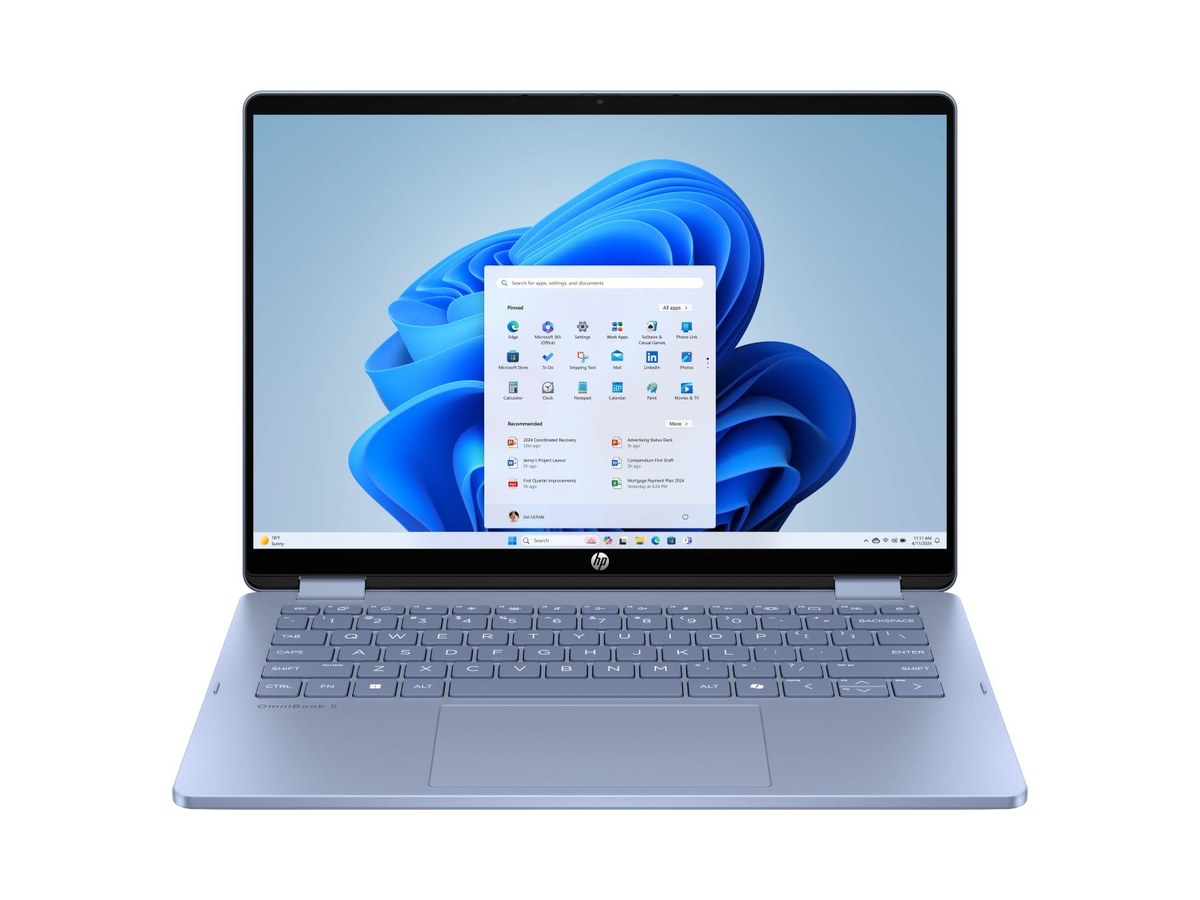
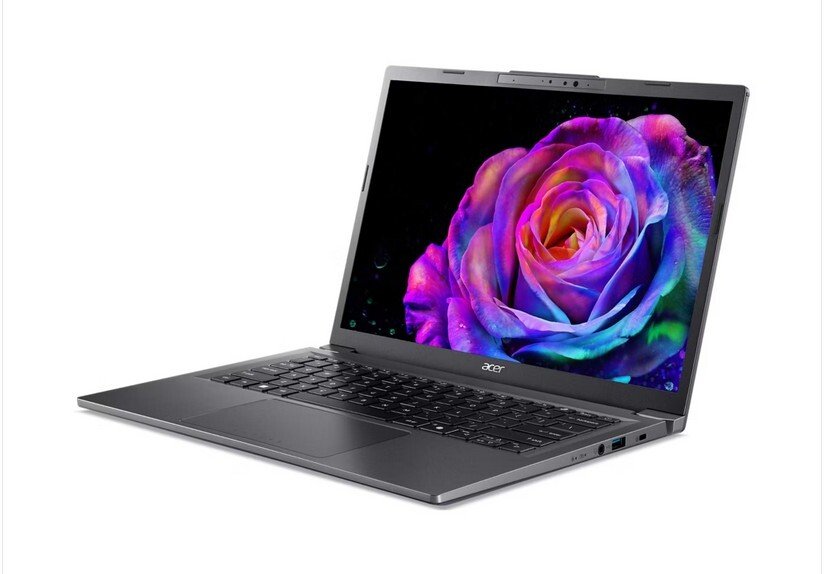
Ekran dotykowy w laptopie kupuje się zwykle z konkretnego powodu: do podpisywania i opisywania dokumentów, do notatek odręcznych, do szkicowania, albo po prostu dlatego, że po latach z telefonem odruch sięgnięcia palcem do ekranu jest silniejszy niż przyzwyczajenie do gładzika. Problem w tym, że dotyk nie jest darmowym dodatkiem - zwykle płaci się za niego błyszczącą powłoką, wyższą wagą i krótszym czasem pracy. Poniżej ranking modeli dostępnych w Polsce oraz to, co warto sprawdzić, zanim dopłacisz do wersji dotykowej.
Jeśli zależy Ci na tym, żeby laptop zamieniał się w tablet, zacznij od akapitu niżej - to inna klasa sprzętu i mamy dla niej osobne zestawienie.
Dotyk w zwykłym laptopie czy konwertybl 2w1?
To pierwsza decyzja i warto ją podjąć świadomie, bo dzieli rynek na dwie części.
Zwykły laptop z dotykiem ma klasyczny zawias otwierany do ok. 180 stopni. Dotykasz ekranu tak, jak dotykasz monitora: przewijasz stronę, klikasz przycisk, podpisujesz dokument. Ekran zostaje pionowo, więc przy dłuższym rysowaniu ręka wisi w powietrzu. Za to obudowa jest prostsza, zwykle lżejsza przy tej samej mocy, a wybór modeli - szerszy, bo dotyk bywa tu opcją w standardowej serii biznesowej czy multimedialnej. Ten ranking dotyczy właśnie takich maszyn.
Konwertybl 2w1 ma zawias 360 stopni: ekran kładzie się płasko na klawiaturze i laptop zamienia się w tablet. Dopiero wtedy rysowanie rysikiem i czytanie w ręku mają sens. Kosztem jest masa w trybie tabletu, klawiatura pod palcami po odwróceniu i zwykle wyższa cena. Jeśli tego szukasz, przejdź od razu do zestawienia najlepszych laptopów 2w1 - a jeśli dopiero zastanawiasz się, czy ta forma ma sens, mamy osobny tekst laptop 2w1 - czy warto.
Co dotyk realnie kosztuje
Błyszczącą powłokę i odbicia
Zdecydowana większość matryc dotykowych jest błyszcząca, bo warstwa dotykowa to dodatkowa tafla na panelu. Skutek jest odczuwalny codziennie: okno za plecami i lampa nad biurkiem odbijają się w ekranie. Częściowo ratuje to jasność - im jaśniejsza matryca, tym mniej przeszkadzają odbicia - dlatego przy wersji dotykowej warto patrzeć na jasność uważniej niż przy matowej. Matowe matryce z dotykiem istnieją, ale są rzadkie i zwykle siedzą w sprzęcie biznesowym.
Wagę, baterię i cenę
Dodatkowa warstwa to dodatkowe gramy oraz nieco wyższy pobór prądu, bo kontroler dotyku musi być zasilany. W praktyce różnica między bliźniaczymi wariantami tego samego modelu bywa niewielka, ale idzie w tę samą stronę: cięższy i krócej na baterii. Do tego dochodzi dopłata w cenniku, często kilkaset złotych za sam panel dotykowy w identycznej poza tym konfiguracji.
Odciski palców
Rzecz prozaiczna, a bywa najbardziej irytująca. Błyszczący ekran, którego dotykasz, wymaga regularnego przecierania - najlepiej ściereczką z mikrofibry, bez środków na bazie alkoholu, które z czasem niszczą powłoki antyrefleksyjne.
Na co zwrócić uwagę przy zakupie
Rodzaj matrycy: IPS, OLED czy Mini-LED
IPS to wariant najtańszy i najbezpieczniejszy - bez ryzyka wypalenia, zwykle z niższym kontrastem i skromniejszym pokryciem barw. OLED daje czerń, kontrast i kolory, ale jest zawsze błyszczący i w części modeli steruje jasnością przez szybkie wygaszanie obrazu (PWM), co u osób wrażliwych powoduje zmęczenie oczu i ból głowy. Mini-LED to podświetlenie strefowe: bardzo wysoka jasność i kontrast zbliżony do OLED, bez ryzyka wypalenia, kosztem ceny i masy. Przy każdej z tych technologii dotyk jest osobnym parametrem - OLED nie znaczy dotykowy, a dotykowy nie znaczy OLED.
Migotanie PWM
To parametr, którego nie ma w żadnej ulotce, a potrafi zdecydować o tym, czy przy laptopie da się pracować cały dzień. Jeśli wiesz o sobie, że reagujesz na migotanie ekranów, sprawdź ten punkt w niezależnym teście konkretnego wariantu matrycy, zanim kupisz - w opisach slotów niżej podajemy go wszędzie tam, gdzie test go wykrył.
Rysik: standard i to, czy jest w zestawie
Dotyk palcem i obsługa rysika to dwie różne rzeczy. Rysiki działają w standardach takich jak MPP (Microsoft Pen Protocol), USI czy Wacom AES i nie są między sobą zamienne - rysik kupiony do innego laptopa może po prostu nie działać. Druga pułapka: nawet gdy producent chwali się obsługą pióra, rysik bardzo często nie jest dołączany do zestawu i trzeba doliczyć jego koszt.
Sprawdź, czy dotyk jest w TYM wariancie
To najczęstszy błąd przy zakupie. Wiele serii ma warianty dotykowe i niedotykowe pod niemal identyczną nazwą, różniące się końcówką kodu produktowego. Kupując, weryfikuj obecność warstwy dotykowej w specyfikacji konkretnego kodu, nie w opisie rodziny modeli na stronie producenta.
Czy Windows dobrze obsługuje dotyk
Uczciwa odpowiedź brzmi: w podstawowych czynnościach tak, w precyzyjnych - nadal gorzej niż system tabletowy. Przewijanie stron, powiększanie zdjęć, klikanie dużych przycisków i pisanie rysikiem w aplikacjach do notatek działa dobrze. Trafianie palcem w drobne elementy interfejsu, małe krzyżyki okien i menu kontekstowe klasycznych programów bywa frustrujące. Dotyk w laptopie warto traktować jako uzupełnienie gładzika, nie jego zamiennik - i to jest właściwe kryterium przy decyzji o dopłacie.
Jeśli dotyk ma zamieniać laptopa w tablet
Dwa najlepiej ocenione ekrany dotykowe w naszych recenzjach należą do konwertybli, więc byłoby nieuczciwe przemilczeć je na tej stronie. Nie ma ich w powyższym rankingu dlatego, że to sprzęt z innej półki użytkowej - i mają własne, osobne zestawienie.
- Lenovo Yoga 9i 2-in-1 Aura Edition 14 (Gen 10) - ocena 9,0 w naszej recenzji. Zawias 360 stopni, dotykowy OLED i rysik w zestawie. Przeczytaj recenzję.
- HP OmniBook Ultra Flip 14 - ocena 8,6. Konwertybl z ekranem OLED 3K i obsługą pióra, w obudowie ważącej niewiele ponad kilogram. Przeczytaj recenzję.
Oba znajdziesz w pełnym rankingu laptopów 2w1, razem z pozostałymi konwertyblami i porównaniem ich form. Jeśli planujesz rysowanie albo notatki odręczne, zacznij też od poradnika jaki rysik do laptopa 2w1 - standardy piór nie są zamienne i łatwo kupić niewłaściwy.
Dlaczego w tym rankingu jest pięć modeli
Bo tyle mamy własnych, opublikowanych recenzji laptopów, w których testowany egzemplarz miał warstwę dotykową i nie jest to konwertybl opisany w zestawieniu 2w1.
Mogliśmy dopisać kilka pozycji, w których dotyk występuje wyłącznie jako wariant cennikowy - producenci oferują go w wielu popularnych seriach biznesowych. Świadomie tego nie robimy: jeśli recenzowany egzemplarz miał matrycę matową i bez dotyku, to podane w niej pomiary jasności, kontrastu i migotania opisują inny panel niż ten, który faktycznie kupisz. Ranking ekranów dotykowych zbudowany na pomiarach ekranów niedotykowych nie byłby wart Twojego czasu.
Z tego samego powodu nie uzupełniamy listy modelami, których sami nie opisaliśmy. Zestawienie rośnie razem z liczbą recenzji - kolejne wersje będą dłuższe.
Najczęstsze pytania
Czy ekran dotykowy zużywa więcej baterii?
Tak, choć zwykle nieznacznie. Kontroler warstwy dotykowej pobiera prąd, a błyszcząca powłoka często skłania do podnoszenia jasności, żeby zniwelować odbicia - i to drugie zwykle kosztuje więcej niż sam dotyk.
Czy do każdego laptopa z dotykiem można kupić rysik?
Nie. Obsługa pióra to osobna funkcja niż obsługa palca, a rysiki działają w niezamiennych standardach (MPP, USI, Wacom AES). Przed zakupem rysika sprawdź, który standard obsługuje Twój model.
Czy dotykowy ekran da się wyłączyć?
Tak. W systemie Windows warstwę dotykową można dezaktywować w Menedżerze urządzeń (pozycja „Ekran dotykowy zgodny z HID”). Przydaje się, gdy laptop podróżuje w plecaku i zdarza mu się reagować na nacisk przez pokrywę.
Czy dotyk działa w rękawiczkach?
Standardowe matryce pojemnościowe wymagają kontaktu ze skórą albo rękawiczki z przewodzącą końcówką. Zwykłe rękawiczki zimowe nie zadziałają.
Czy matowy ekran dotykowy istnieje?
Tak, ale jest rzadki i występuje głównie w laptopach biznesowych. Jeśli pracujesz przy oknie albo w jasnym biurze, warto go szukać celowo - w zamian dostajesz mniej nasycone kolory niż w wariancie błyszczącym.