Laptop bez systemu (No OS) - czy warto kupić i ile dopłacisz do Windows?

Laptop „bez systemu” bywa kuszący ceną. Wyjaśniamy, co oznacza No OS, ile realnie kosztuje doinstalowanie Windows, jak go zainstalować i dla kogo taki zakup ma sens.
Przeglądając oferty laptopów, zwłaszcza w budżecie do 2500–3000 zł, natrafisz na modele wyraźnie tańsze od pozornie identycznych bliźniaków. Haczyk kryje się często w dopisku „bez systemu operacyjnego” albo „No OS”. Wyjaśniamy, co to znaczy, ile realnie dopłacisz, jak zainstalować system i czy taki zakup Ci się opłaca.
Co oznacza „laptop bez systemu”?
To laptop sprzedawany bez zainstalowanego systemu operacyjnego. Po pierwszym uruchomieniu nie zobaczysz pulpitu Windows, tylko komunikat o braku systemu albo prosty, tekstowy system FreeDOS (który służy jedynie do tego, by komputer w ogóle się uruchomił). Sprzęt jest w pełni sprawny - brakuje mu jedynie „mózgu”, czyli oprogramowania, które musisz dostarczyć samodzielnie. Producenci oferują takie wersje, bo pozwalają obniżyć cenę na półce i skusić kupujących niższą kwotą.
Ile realnie dopłacisz do Windows?
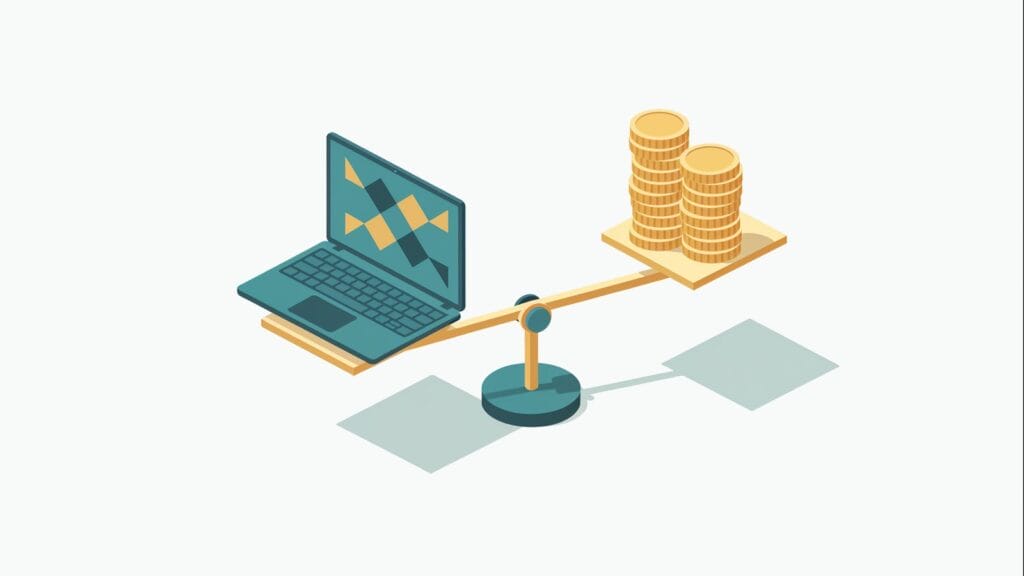
Tu kryje się sedno sprawy. Legalna licencja Windows 11 Home to koszt rzędu 250–400 zł w oficjalnej dystrybucji. Gdy doliczysz go do ceny laptopa No OS, pozorna oszczędność często topnieje do zera - a bywa, że model „z systemem w cenie” wychodzi taniej niż No OS plus osobno kupiona licencja. Dlatego zawsze licz koszt całkowity, a nie cenę na półce.
Uwaga na tanie klucze licencyjne „za kilkadziesiąt złotych” z niepewnych źródeł - bywają to klucze wolumenowe lub OEM przypisane do innego sprzętu, które mogą zostać dezaktywowane po aktualizacji. Jeśli zależy Ci na spokoju, kupuj licencję z legalnego źródła.
Jak zainstalować Windows samodzielnie?
Instalacja jest prostsza, niż się wydaje, ale wymaga chwili czasu. W skrócie: na innym komputerze pobierasz oficjalne narzędzie Microsoftu (Media Creation Tool), tworzysz nim bootowalny pendrive, uruchamiasz z niego laptopa No OS i przechodzisz przez kreator instalacji. Cały proces zajmuje zwykle 30–60 minut. Po instalacji zostaje jeszcze doinstalowanie sterowników - Windows 11 większość wykrywa automatycznie, ale warto wejść na stronę producenta laptopa i pobrać najnowsze sterowniki karty graficznej, sieci i czytnika linii papilarnych. Jeśli nigdy tego nie robiłeś, poproś o pomoc kogoś bardziej technicznego - to jednorazowa czynność.
Alternatywy dla płatnego Windows
Windows to nie jedyna opcja. Na laptopie No OS możesz legalnie i bezpłatnie zainstalować system Linux (np. Ubuntu czy Linux Mint) - świetny do przeglądania, biura (LibreOffice), nauki i programowania. To realna oszczędność, jeśli nie potrzebujesz konkretnych programów działających wyłącznie na Windows. Wymaga jednak odrobiny chęci do nauki nowego środowiska i sprawdzenia, czy Twoje kluczowe aplikacje mają odpowiedniki lub wersje na Linuksa.
Dla kogo No OS ma sens, a dla kogo to pułapka?
- Ma sens - jeśli potrafisz samodzielnie zainstalować system, masz już legalną licencję Windows (np. przenośną z poprzedniego sprzętu) albo planujesz Linuksa. Wtedy realnie zaoszczędzisz.
- To pułapka - jeśli jesteś mniej techniczny i liczysz, że „jakoś to będzie”. Doliczenie legalnego Windows zrówna cenę z modelem, który system ma fabrycznie, a Ty oszczędzisz sobie zachodu z instalacją i sterownikami.
Na co jeszcze zwrócić uwagę?
Model No OS bywa jedynym sposobem, by dany laptop zmieścił się w danym budżecie - dlatego w zestawieniach cenowych często to właśnie wersje bez systemu „wchodzą” w próg. Porównując oferty, sprawdź, czy tańszy model na pewno ma taką samą matrycę, ilość RAM i dysk co droższy odpowiednik - czasem niższa cena wynika nie tylko z braku systemu, ale też z gorszych podzespołów.
Czy laptop bez systemu ma gwarancję?
Tak - brak systemu nie ma nic wspólnego z gwarancją sprzętową. Laptop No OS kupiony w sklepie ma pełną gwarancję producenta na podzespoły, dokładnie jak model z Windowsem. System operacyjny to osobna warstwa oprogramowania, a nie element podlegający gwarancji na sprzęt. Warto o tym pamiętać, bo część kupujących błędnie zakłada, że „bez systemu” oznacza sprzęt gorszej jakości lub pozbawiony wsparcia - to nieprawda.
Częste błędy przy zakupie No OS
Najczęstszy błąd to porównywanie ceny No OS z ceną modelu z systemem bez doliczenia licencji - na papierze wygląda to jak duża oszczędność, która po zakupie Windows znika. Drugi błąd to kupno taniego, nielegalnego klucza, który po miesiącach przestaje działać. Trzeci to niedoszacowanie własnych umiejętności - jeśli instalacja systemu i sterowników brzmi dla Ciebie obco, realny koszt to także Twój czas albo usługa serwisu (kolejne 50–150 zł). Policz to wszystko, zanim uznasz wersję No OS za tańszą.
No OS a laptopy biznesowe i z Linuksem
Wersje bez systemu spotkasz nie tylko w tanich modelach konsumenckich, lecz także w laptopach biznesowych - firmy często kupują sprzęt No OS, bo mają własne, masowo wgrywane obrazy systemu z firmową konfiguracją. Dla klienta indywidualnego oznacza to czasem okazję: dobrze wyposażony model biznesowy w wersji No OS potrafi być tańszy od konsumenckiego odpowiednika z Windowsem. Osobny przypadek to laptopy z preinstalowanym Linuksem (np. Ubuntu) - to już sprzęt „z systemem”, gotowy do pracy od pierwszego uruchomienia, tyle że nie z Windowsem. Jeśli interesuje Cię Linux, taka wersja bywa wygodniejsza niż samodzielna instalacja, bo producent zadbał o sterowniki.
Podsumowanie
Laptop bez systemu potrafi być realną oszczędnością - ale tylko dla osób, które poradzą sobie z instalacją i mają licencję Windows lub wybiorą Linuksa. Dla mniej technicznych kupujących wersja „z systemem w cenie” jest zwykle wygodniejsza i po doliczeniu licencji nierzadko tak samo tania. W naszym rankingu laptopów do 2500 zł przy każdym modelu zaznaczamy, czy ma system w cenie, czy trzeba go doliczyć - podobnie w zestawieniu laptopów do 2000 zł.
Powiązane