Jak podłączyć laptopa do telewizora - kablem HDMI i bezprzewodowo

Jak podłączyć laptopa do telewizora: kablem HDMI, przez USB-C oraz bezprzewodowo (Miracast, Chromecast). Ustawienia obrazu, dźwięku i rozwiązywanie problemów.
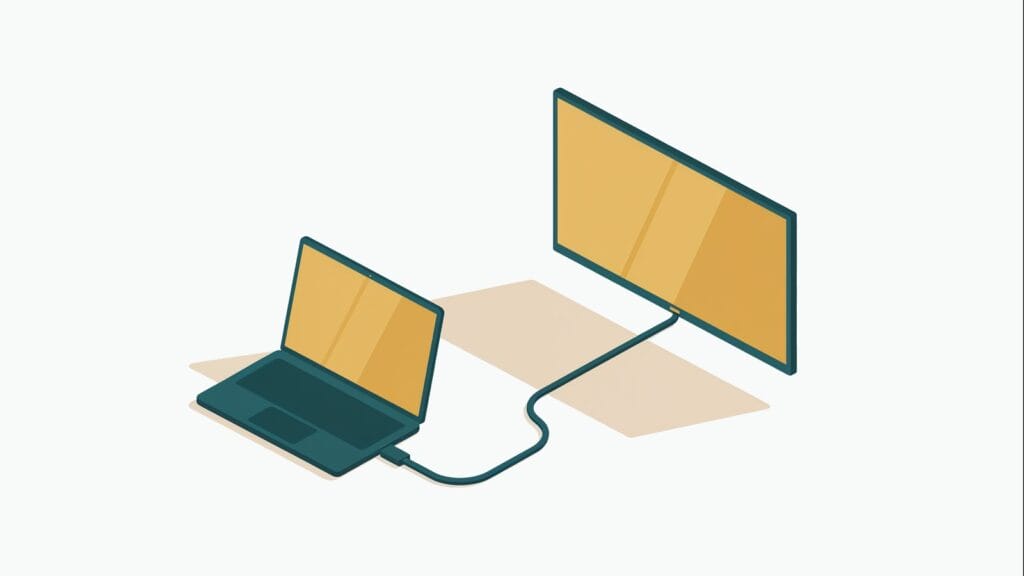
Podłączenie laptopa do telewizora to najprostszy sposób, by oglądać filmy i seriale na dużym ekranie, pokazać zdjęcia rodzinie, przeprowadzić prezentację albo pograć na dużym wyświetlaczu. Można to zrobić na dwa sposoby: kablem (najpewniej) lub bezprzewodowo. Poniżej tłumaczymy oba, wraz z ustawieniami obrazu, dźwięku i rozwiązywaniem najczęstszych problemów.
Sposób 1: kabel HDMI (najprostszy i najpewniejszy)
Jeśli Twój laptop ma złącze HDMI, to zdecydowanie najłatwiejsza droga - przesyła obraz i dźwięk jednym kablem, bez opóźnień.
- Połącz kablem HDMI gniazdo w laptopie z jednym z wejść HDMI w telewizorze (są zwykle z tyłu lub z boku, opisane HDMI 1, HDMI 2…).
- Pilotem telewizora wybierz odpowiednie źródło sygnału (przycisk „Source” / „Input” / „Wejście”) - to samo wejście HDMI, do którego podłączyłeś kabel.
- Obraz powinien pojawić się automatycznie. Jeśli nie - patrz ustawienia obrazu poniżej.
Laptop bez HDMI? Skorzystaj z USB-C
Nowe, smukłe laptopy i ultrabooki często rezygnują z pełnowymiarowego HDMI na rzecz portów USB-C / Thunderbolt. Wtedy potrzebujesz kabla USB-C → HDMI albo adaptera. Ważne: port USB-C musi obsługiwać przesyłanie obrazu (tzw. DisplayPort Alt Mode) - zwykle jest to oznaczone symbolem DP lub ikoną monitora przy porcie. Starsze laptopy mogą mieć też złącza VGA (tylko obraz, bez dźwięku) lub DisplayPort/mini-DP.
Sposób 2: połączenie bezprzewodowe
Jeśli nie chcesz ciągnąć kabla, a masz Smart TV, możesz przesłać obraz przez Wi-Fi.
Miracast (wbudowany w Windows)
- Upewnij się, że telewizor obsługuje Miracast i ma włączone udostępnianie ekranu (większość Smart TV z Androidem, Samsung, LG).
- W laptopie naciśnij Windows + K - otworzy się panel „Rzutuj”.
- Z listy wybierz swój telewizor i poczekaj na połączenie.
Chromecast i inne metody
Jeśli masz Chromecast lub telewizor z Google TV, możesz przesłać kartę lub pulpit z przeglądarki Chrome (menu → „Przesyłaj…”). Telewizory Samsung i LG mają też własne aplikacje do kopiowania ekranu (Smart View, Screen Share). Posiadacze MacBooków z kolei użyją AirPlay z telewizorami je obsługującymi.
Uwaga: połączenie bezprzewodowe bywa obarczone niewielkim opóźnieniem i zależy od jakości Wi-Fi - świetnie sprawdza się przy filmach i prezentacjach, ale do dynamicznych gier lepszy jest kabel.
Ustawienia obrazu: powielanie i rozszerzanie
Po podłączeniu naciśnij Windows + P i wybierz tryb wyświetlania:
- Powiel - ten sam obraz na laptopie i telewizorze (do filmów i prezentacji),
- Rozszerz - telewizor staje się drugim, dodatkowym ekranem (możesz mieć film na TV, a pracę na laptopie),
- Tylko drugi ekran - obraz wyłącznie na telewizorze.
Jeśli obraz nie wypełnia całego ekranu lub jest nieostry, wejdź w Ustawienia → System → Ekran i dopasuj rozdzielczość do telewizora (dla większości to 1920×1080 lub 3840×2160 przy TV 4K).
Dźwięk nie idzie przez telewizor?
Po podłączeniu kablem HDMI dźwięk powinien automatycznie płynąć z głośników telewizora. Jeśli tak się nie stało, kliknij ikonę głośnika na pasku zadań, rozwiń listę urządzeń i wybierz telewizor jako urządzenie wyjściowe. Tę samą zmianę zrobisz w Ustawienia → System → Dźwięk.
Najczęstsze problemy
- Brak obrazu na TV - sprawdź, czy na telewizorze wybrano właściwe wejście HDMI, przełącz tryb skrótem Windows + P i upewnij się, że kabel jest dobrze wpięty z obu stron.
- Jest obraz, nie ma dźwięku - ustaw telewizor jako urządzenie wyjściowe dźwięku (patrz wyżej).
- Złe proporcje lub nieostry obraz - dopasuj rozdzielczość w ustawieniach ekranu.
- Migotanie lub zrywanie obrazu - spróbuj innego kabla HDMI (lepszej jakości / krótszego) albo innego wejścia HDMI w telewizorze.
Który kabel HDMI wybrać?
Nie musisz przepłacać - do większości zastosowań wystarczy zwykły, dobrej jakości kabel HDMI. Warto jednak znać wersje: HDMI 1.4 obsłuży rozdzielczość 4K, ale tylko w 30 klatkach na sekundę; HDMI 2.0 to 4K w płynnych 60 klatkach; a HDMI 2.1 pozwala na 4K w 120 klatkach i 8K - ma sens głównie do grania na nowoczesnym telewizorze. Do oglądania filmów w Full HD lub 4K spokojnie wystarczy kabel HDMI 2.0. Zwróć uwagę na długość - im dłuższy kabel, tym ważniejsza jego jakość (przy 5 metrach i więcej wybieraj sprawdzone, certyfikowane egzemplarze).
Laptop jako centrum domowej rozrywki
Podłączony do telewizora laptop zamienia się w wygodne centrum multimedialne: obejrzysz na nim serwisy streamingowe i YouTube, odtworzysz własne filmy oraz zdjęcia, a w trybie „Rozszerz” możesz jednocześnie pracować na ekranie laptopa i wyświetlać treść na dużym ekranie. Jeśli traktujesz telewizor jako główny wyświetlacz do filmów, zwróć przy zakupie laptopa uwagę na obecność pełnowymiarowego złącza HDMI - oszczędzi Ci to kupowania dodatkowych adapterów.
Najczęstsze pytania
Czy każdy laptop podłączę do telewizora? Praktycznie każdy - jeśli nie ma HDMI, użyjesz portu USB-C obsługującego obraz albo połączenia bezprzewodowego ze Smart TV.
Dlaczego obraz jest rozmyty? Najczęściej to kwestia niedopasowanej rozdzielczości - ustaw ją zgodnie z natywną rozdzielczością telewizora w ustawieniach ekranu.
Podsumowanie
Najprostszym i najpewniejszym sposobem podłączenia laptopa do telewizora jest kabel HDMI (lub USB-C → HDMI w nowszych, smukłych modelach). Gdy zależy Ci na wygodzie i masz Smart TV, sprawdzi się bezprzewodowy Miracast - pamiętaj tylko o możliwym opóźnieniu. Resztą steruje skrót Windows + P. Jeśli planujesz granie na dużym ekranie, zajrzyj do naszego rankingu laptopów do gier, a przy porządkach w sprzęcie - do poradnika jak przywrócić laptopa do ustawień fabrycznych.
Powiązane